반응형
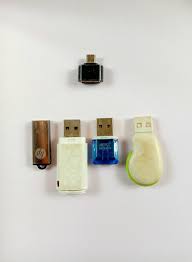
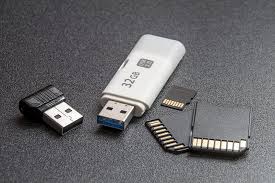
안녕하세요! 오늘은 USB 인식 문제가 발생했을 때 확인하고 해결할 수 있는 방법을 안내할게요. USB가 갑자기 인식되지 않으면 중요한 파일 접근이 어렵고 업무나 학습에도 영향을 줄 수 있습니다. 다양한 원인과 단계별 해결 방법을 알아보고, 마지막에는 요약표로 쉽게 확인할 수 있게 구성했습니다.
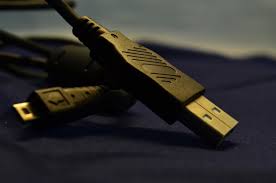


1. USB 기본 점검
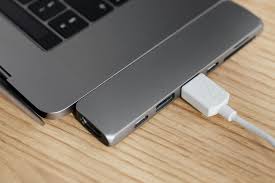
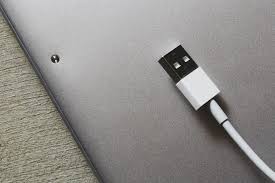
- 다른 USB 포트에 연결해보기
- 다른 PC나 노트북에서 인식 여부 확인
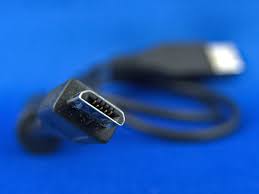
- USB 케이블 손상 여부 확인
- USB 포트에 먼지나 이물질 없는지 확인
2. 장치 관리자 확인
- Windows: '장치 관리자' 실행 후 'USB 루트 허브' 확인
- 느낌표(!) 표시가 있다면 드라이버 문제 가능
- 드라이버 업데이트 또는 제거 후 재연결 시도

3. 드라이버 재설치
- 장치 관리자에서 해당 USB 장치 선택 후 '장치 제거'
- USB를 다시 연결하면 Windows가 자동으로 드라이버 재설치
- 공식 제조사 사이트에서 최신 드라이버 다운로드 후 설치 가능
4. 전원 관리 설정 확인
- 장치 관리자 → USB 루트 허브 속성 → 전원 관리 탭 확인
- '전원을 절약하기 위해 컴퓨터가 이 장치를 끌 수 있음' 옵션 체크 해제
- 노트북에서는 배터리 절약 모드에서 USB 전력 제한 가능성 고려
5. 파일 시스템 및 포맷 확인
- USB가 인식되지만 드라이브가 안 보이면 파일 시스템 문제 가능
- Windows 디스크 관리에서 드라이브 상태 확인
- 포맷이 필요할 경우, 중요한 데이터 백업 후 진행
6. 하드웨어 문제 점검
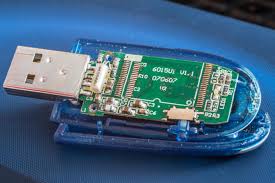
- USB 자체 고장 여부 확인
- 다른 USB 장치가 정상 작동하면 PC 포트 이상 가능성 낮음
- 필요 시 전문 수리점 방문 고려
팁: USB 인식 문제는 대부분 포트, 드라이버, 전원 관리 세 가지에서 발생합니다. 단계별 점검으로 빠르게 원인을 확인할 수 있습니다.


7. FAQ
Q1. USB가 갑자기 인식되지 않으면 데이터가 손상될 수 있나요?
A1. 대부분 포트/드라이버 문제이며 데이터 손상 가능성은 낮지만, 중요한 데이터는 백업 권장.
Q2. 드라이버를 설치했는데도 인식 안 되면 어떻게 하나요?
A2. 다른 PC에서 테스트, 포맷 또는 하드웨어 점검을 권장합니다.
Q3. Mac이나 Linux도 비슷하게 점검할 수 있나요?
A3. 네, 시스템 환경설정 또는 터미널 명령으로 USB 장치 상태 확인 가능합니다.
8. 요약표
| 원인 | 해결 방법 |
|---|---|
| 포트 문제 | 다른 포트 사용, 청소, 다른 PC 테스트 |
| 드라이버 문제 | 장치 관리자에서 제거 후 재설치, 제조사 드라이버 설치 |
| 전원 관리 | 전원 관리 설정 확인, 절전모드 해제 |
| 파일 시스템 문제 | 디스크 관리 확인, 필요 시 포맷 |
| USB 하드웨어 문제 | 다른 USB 테스트, 수리 또는 교체 |
9. 마무리 하며
USB 인식 문제는 대부분 포트, 드라이버, 전원 관리, 파일 시스템, 하드웨어 다섯 가지 원인에서 발생합니다. 단계별 점검과 적절한 해결 방법을 활용하면 대부분 문제를 빠르게 해결할 수 있으며, 중요한 데이터 손상 위험도 줄일 수 있습니다.






반응형
'일상정보' 카테고리의 다른 글
| 목 늘어난 티 복구 방법ㅣ간단한 해결 (0) | 2025.09.29 |
|---|---|
| 전자여권과 일반여권의 차이ㅣ핵심요약 (0) | 2025.09.29 |
| 꿈을 많이 꾸는 이유ㅣ왜 자주 꾸는걸까? (0) | 2025.09.27 |
| 세탁기 검은 찌꺼기 ㅣ원인ㅣ곰팡이 제거 방법 (0) | 2025.09.26 |
| 여권사진 집에서 찍기ㅣ방법과 주의사항 한번에 알기 (0) | 2025.09.26 |


